评委端操作指南(手机端 电脑端)
本文描述评委投票的相关操作说明,包含手机端和电脑端两种页面操作说明。
手机端操作说明
评委使用手机投票的操作,包括了:点选分数打分页面、拖动滑块选择分数页面、投票推荐页面、问卷调查页面、一维评价页面、多维评价页面以及导航菜单页面等。
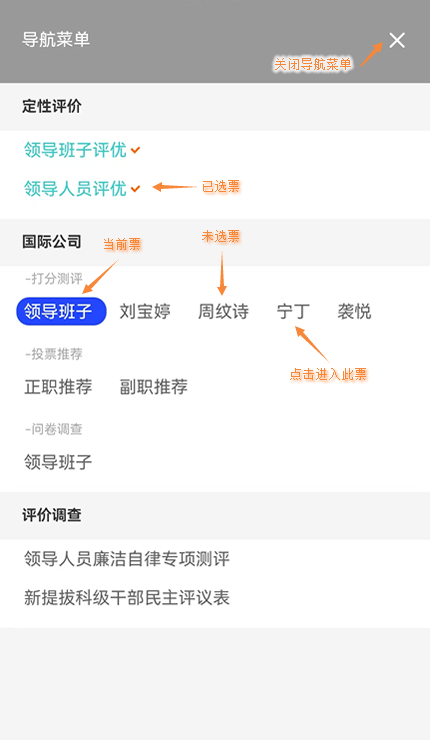
导航菜单页
可以看到所有要打分测评的内容。蓝色字体的文字代表已完成的测评内容,黑色字体的文字代表尚未完成的测评内容。点击某项,可直接跳入该测评内容。
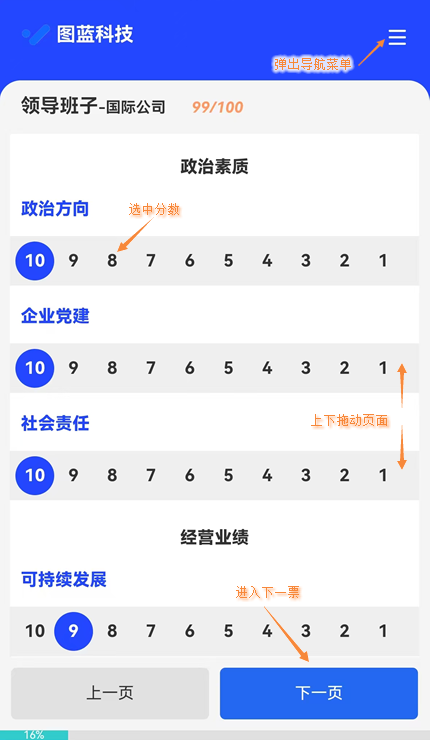
点选分数的打分页
上角的三条横线是导航菜单按钮,点击可弹出导航菜单。数字代表分值,点击后选中该分值。指标项较多时,可上下拖动页面。点击下一页可进入下一票。
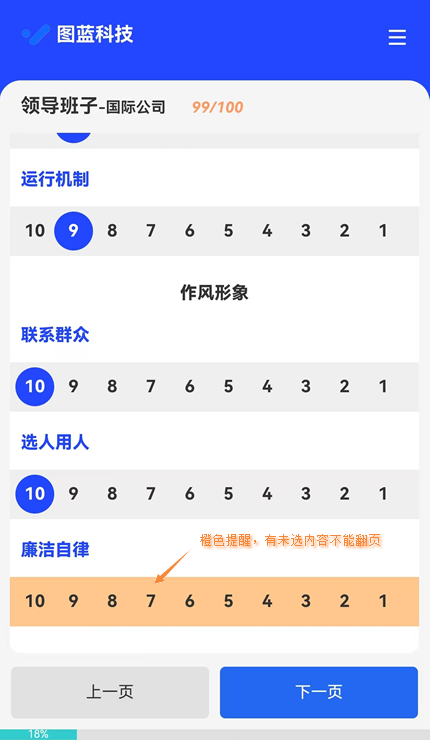
如果当前页有未打分指标,则有橙色背景提醒,此时不能翻页。
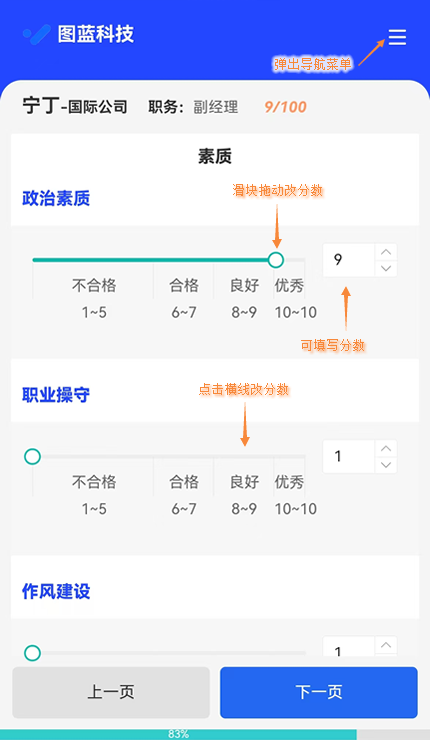
拖动滑块选择分数的打分页面
拖动滑块可改选分数、点击滑块轴可改选分数、点击上下箭头可调整分数、在文本框可直接输入分数。
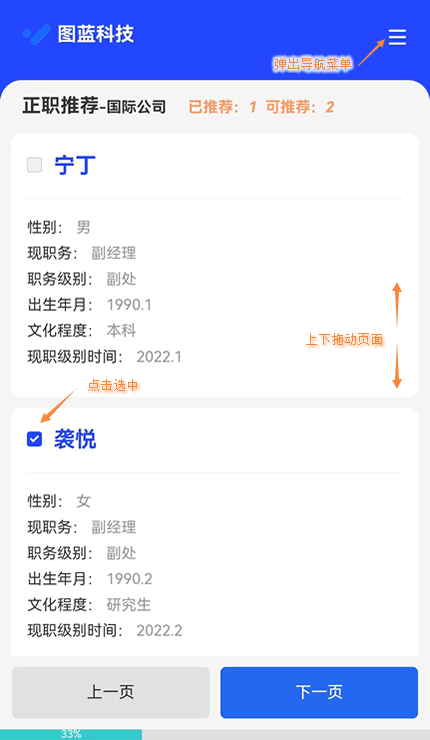
推荐票
点击方框可选中推荐对象。
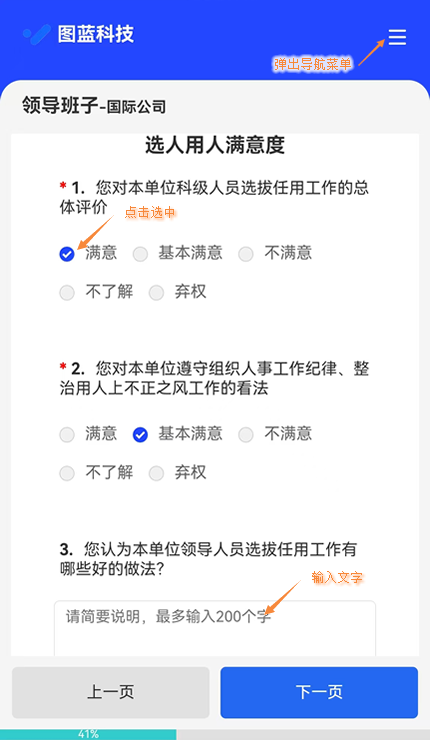
问卷票
问卷可包含单选、多选和问答题。问答题请根据字数要求输入内容。
一维评价票
针对某个问题对多人做评价。
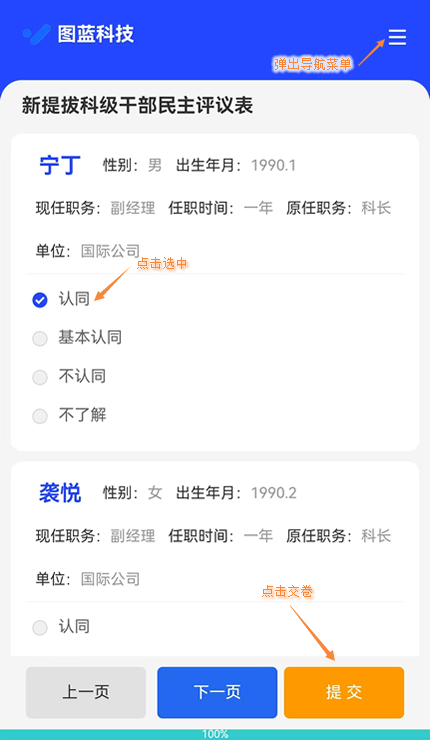
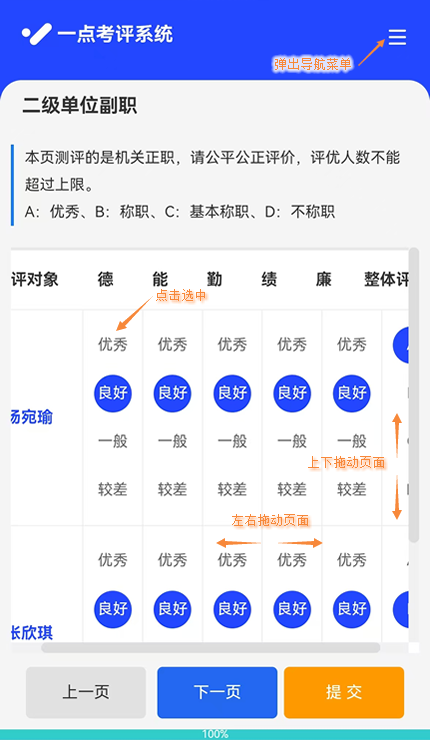
多维评价票
针对多个问题对多人做评价。点击文字选中即可。该页面可上下左右拖动。
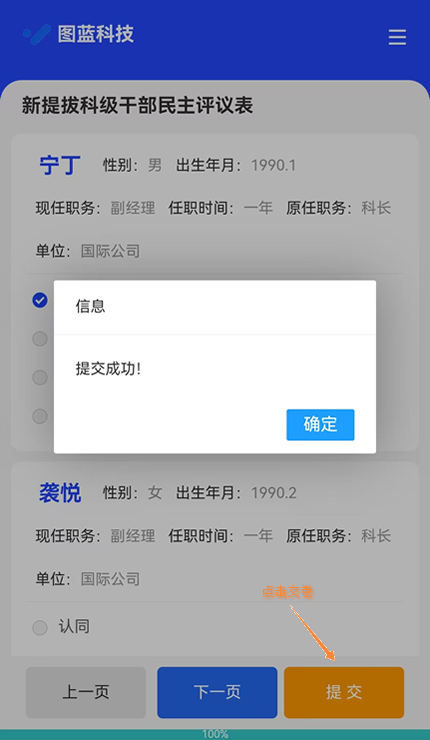
提交投票
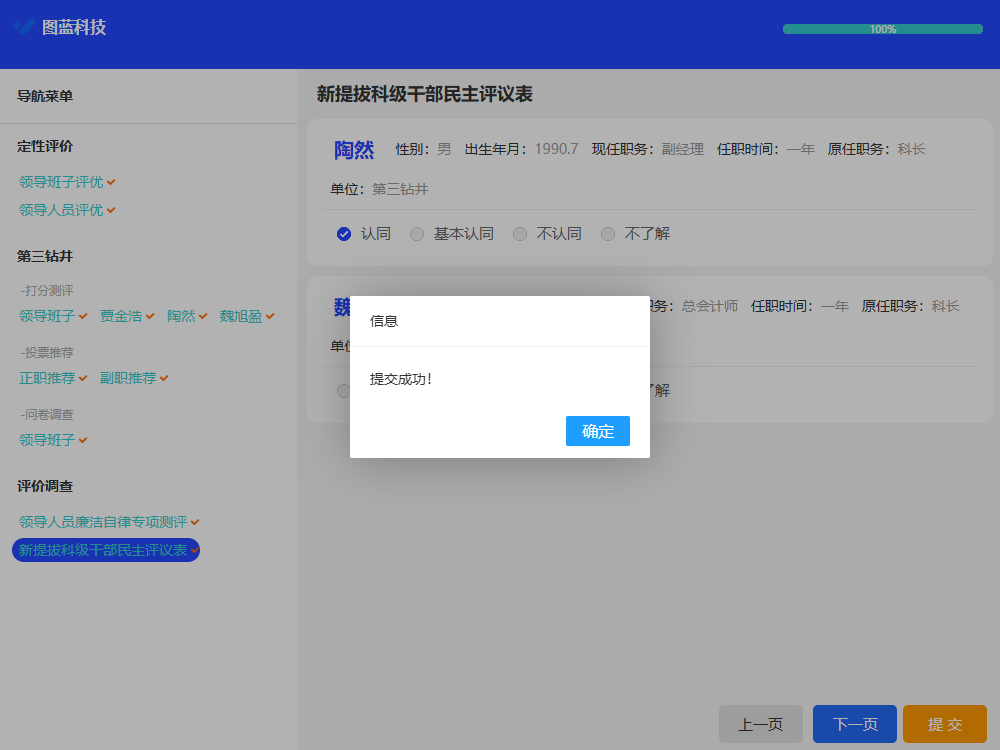
待填写完所有测评票后,页面底部会出现提交按钮。点击提交,并确认提交后,系统会提醒评委提交成功。
电脑端操作说明
评委使用电脑浏览器访问测评网址的操作说明,包括了:点选分数打分页面、拖动滑块选择分数页面、投票推荐页面、问卷调查页面、一维评价页面、多维评价页面以及导航菜单页面等。
登录页面
在浏览器地址栏中输入组织者提供的测评网址,打开测评投票登录页面,输入票号。

导航菜单页
左侧为导航菜单栏,可以看到所有要打分测评的内容。蓝色字体的文字代表已完成的测评内容,黑色字体的文字代表尚未完成的测评内容。点击某项,可直接跳入该测评内容。
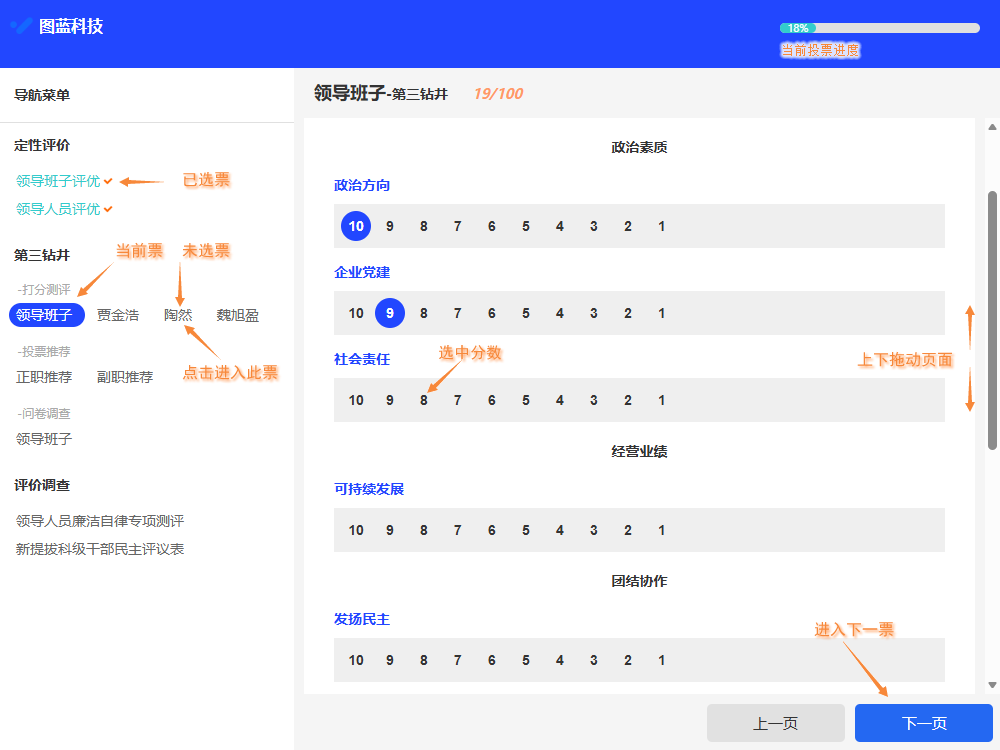
点选分数的打分页
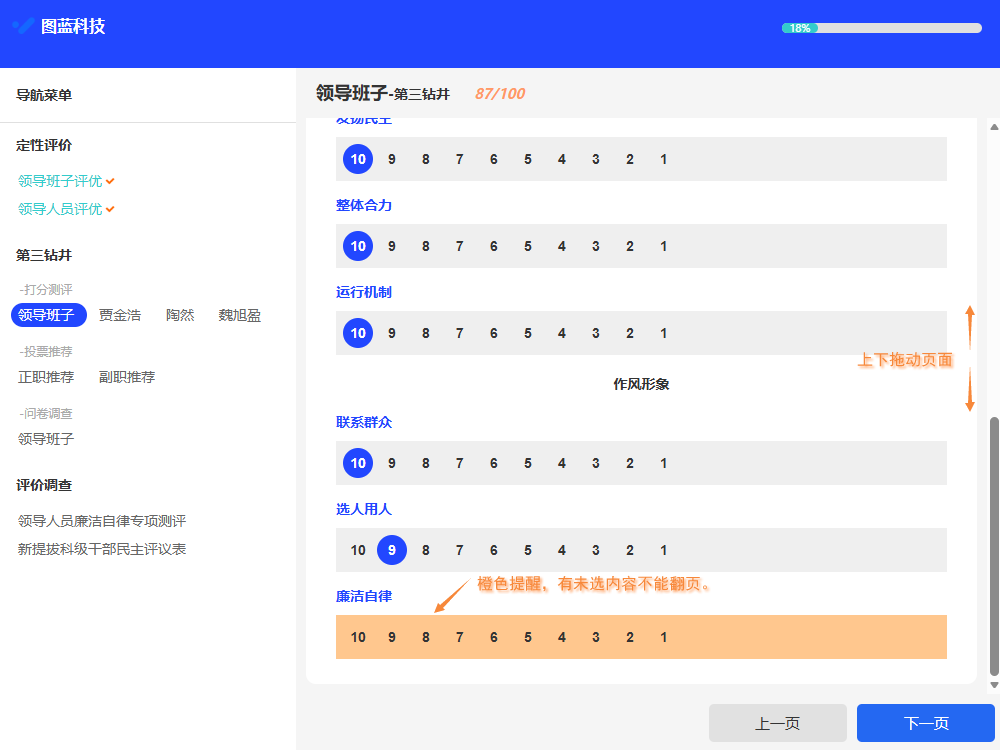
右侧为打分栏,数字代表分值,点击后选中该分值。指标项较多时,可上下拖动页面。点击下一页可进入下一票。如果当前页有未打分指标,则有橙色背景提醒,此时不能翻页。
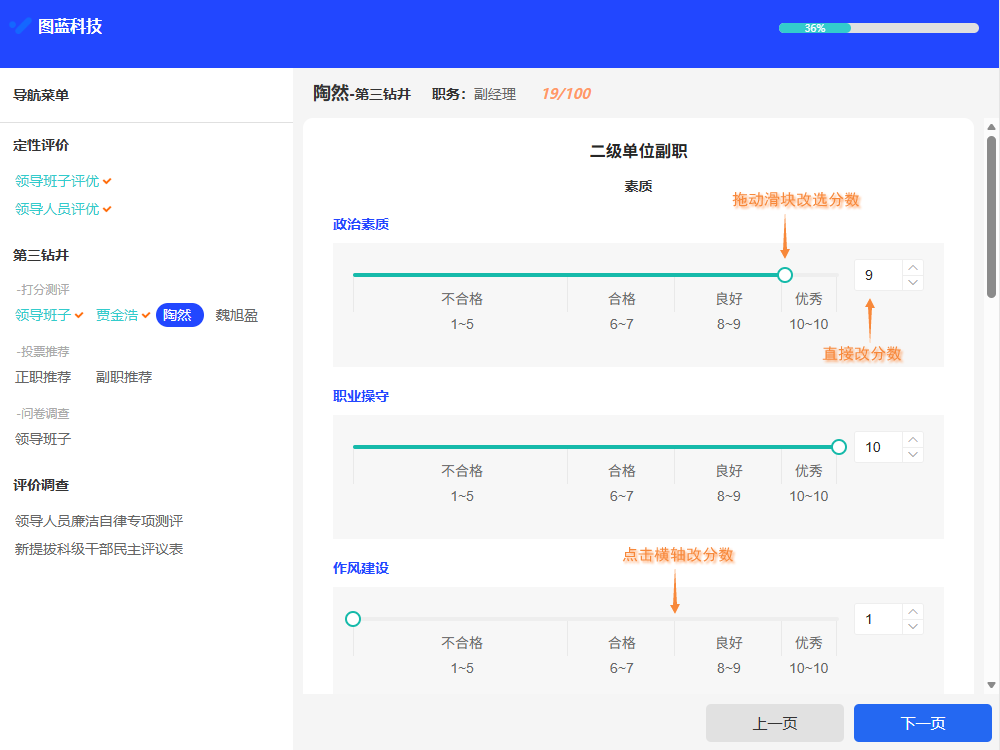
拖动滑块选择分数的打分页面
拖动滑块可改选分数、点击滑块轴可改选分数、点击上下箭头可调整分数、在文本框可直接输入分数。
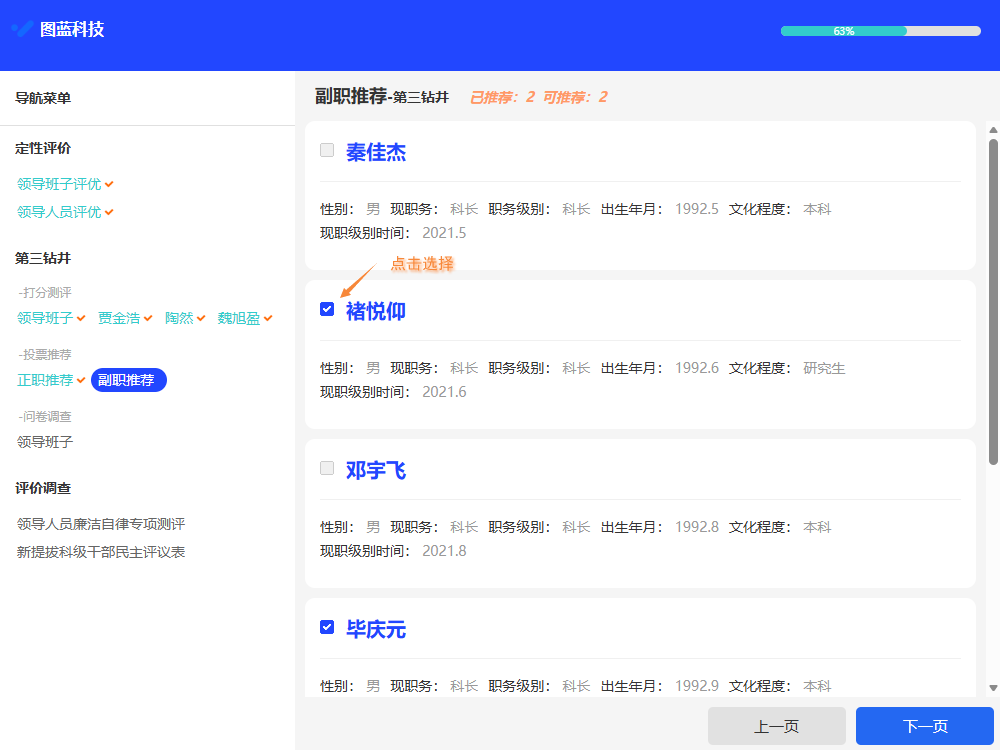
推荐票
点击方框可选中推荐对象。
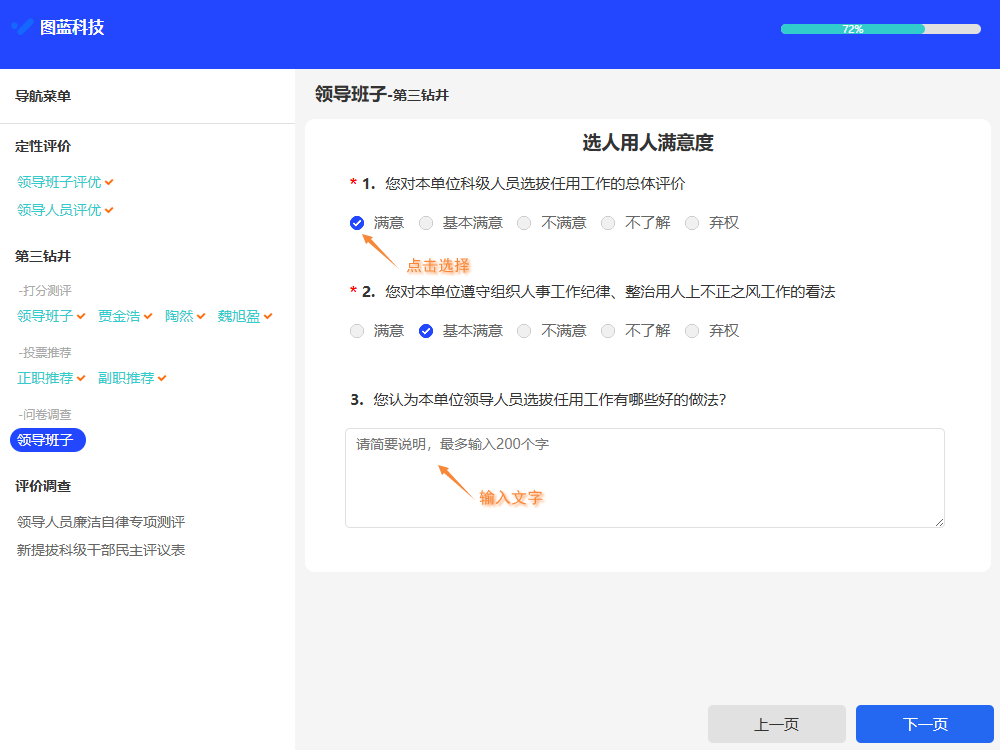
问卷票
问卷可包含单选、多选和问答题。问答题请根据字数要求输入内容。
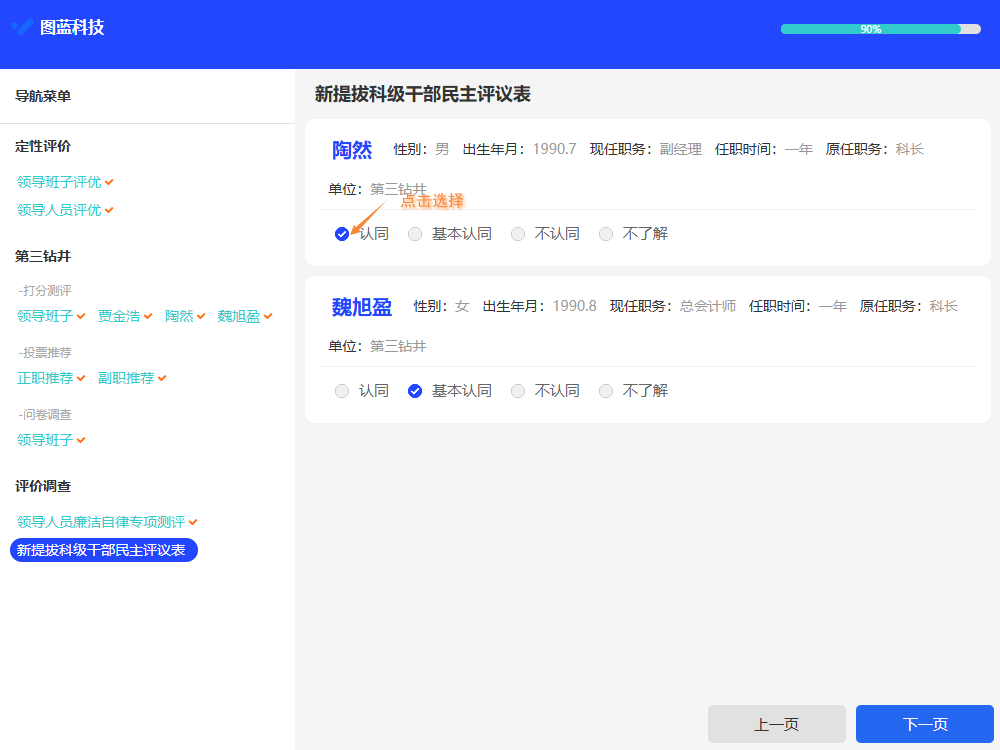
一维评价票
针对某个问题对多人做评价。
多维评价票
针对多个问题对多人做评价。点击文字选中即可。该页面可上下左右拖动。
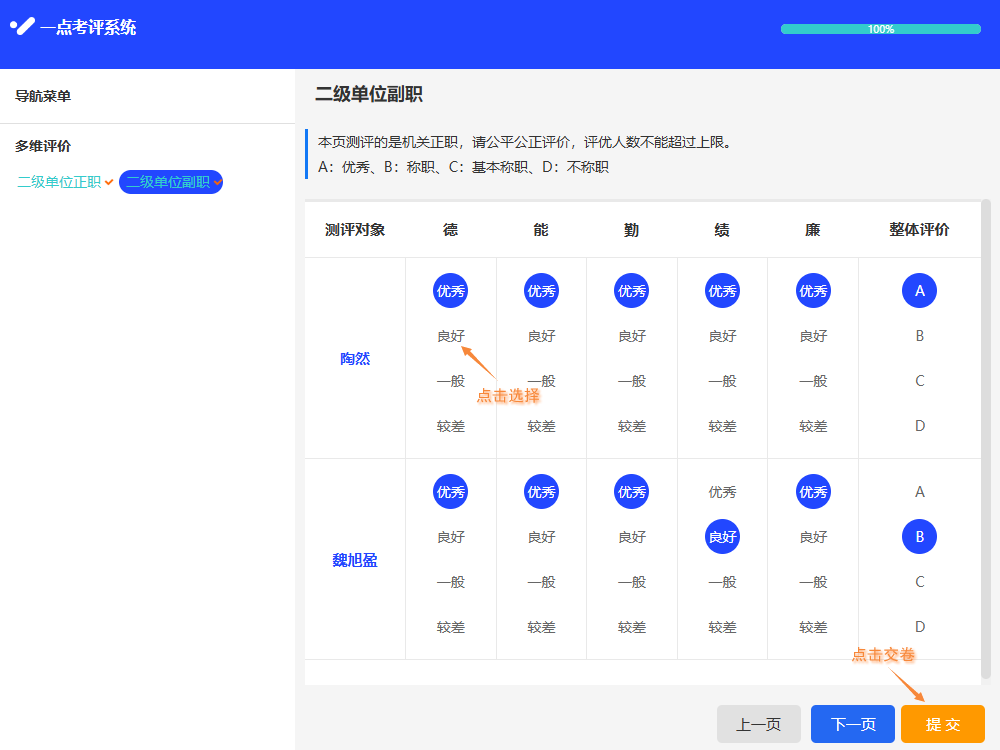
提交投票
待填写完所有测评票后,页面底部会出现提交按钮。点击提交,并确认提交后,系统会提醒评委提交成功。